
※本記事はアフィリエイト広告を含む記事へのリンクを含みます。
いつも通り記事を書こうと管理画面を開こうとしたら、WordPressにログインできないと表示されて焦ってしまうことがあります。IDやパスワードは合っているはずなのに、なぜか弾かれてしまう状況は誰にでも起こり得ます。
この記事では、WordPressにログインできない場合の主な原因と解決方法を、状況別に整理して解説していきます。順番に確認していけば、多くのケースで自力で解決できますよ。
※まだエックスサーバーを契約していない方へ:今月は最大30%OFFの限定キャンペーンが開催されています。この記事の手順を見ながら進めれば、初心者でも最短10分で国内シェアNo.1の高速ブログを開設できますよ。
サーバーの準備さえ終われば、今日からブログ運営の第一歩を踏み出せます。お得な期間が終わる前にサクッと開設しておきましょう!
 ニャフィ
ニャフィWordPressの管理画面に入れないにゃ…パスワード変えた覚えもないのになんでかにゃ?
 たいがブログ
焦らなくて大丈夫ですよ。よくある原因から一緒に確認していきましょう。
ニャフィ今まで書いた記事、全部消えちゃったりしてないかにゃ…すごく心配だにゃ。
たいがブログログインできないことと記事が消えることは基本的に別問題なので安心してくださいね。

WordPressにログインできない主な原因
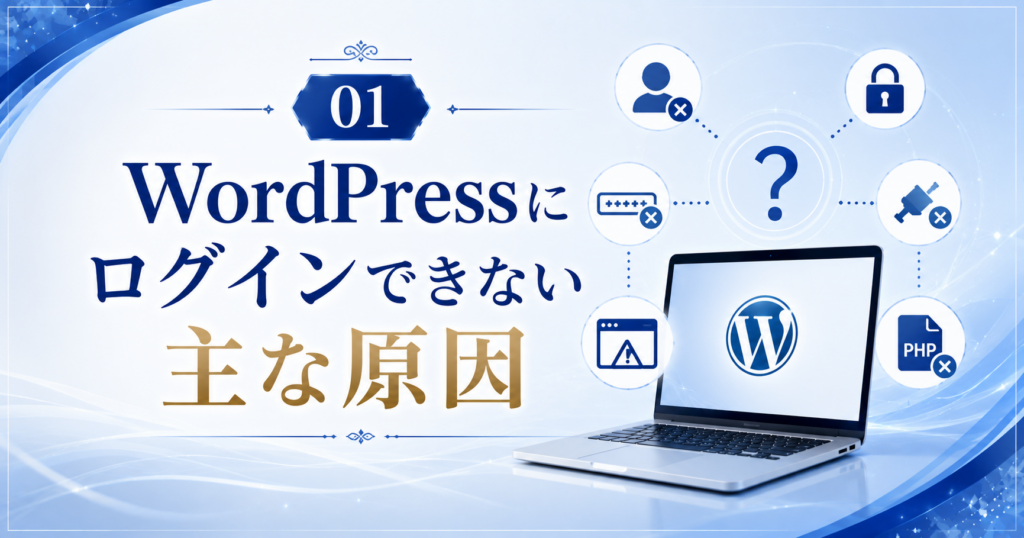
WordPressにログインできない原因の多くは、ログインURLの間違いやパスワードの入力ミスによるものです。サーバーパネルのログインと混同しているケースも意外と多く見られます。
また、プラグインの不具合が原因でログイン画面自体が正常に表示されなくなることもあります。まずは原因を切り分けて確認していきましょう。
ログインURLを間違えていないか確認する
WordPressのログインURLは、サイトのアドレスの末尾に「/wp-admin」を付けたものが基本です。ブックマークが古いままになっていないか、まずはURLを確認してみましょう。
サーバーパネルとの混同に注意
サーバーパネルとWordPressはまったく別のログイン画面で、それぞれ異なるIDとパスワードが必要です。今どちらの画面にアクセスしようとしているのか、落ち着いて確認しましょう。
WordPressにログインできないときの解決方法
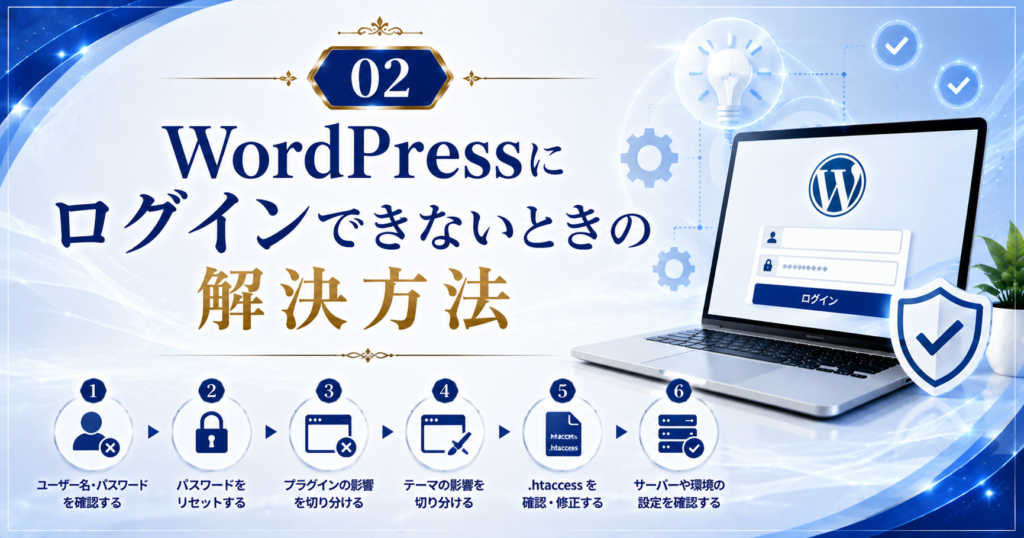
原因の見当がついたら、状況に応じた対処を行っていきましょう。多くの場合、以下の方法で解決できます。
それでも改善しない場合は、プラグインの不具合やサーバー側の設定を疑ってみる必要があります。順に確認していきましょう。
パスワードを再設定する
ログイン画面の「パスワードをお忘れですか?」から、登録済みメールアドレス宛に再設定用のリンクを送信できます。新しいパスワードを設定すればすぐにログインできるようになります。
プラグインの不具合が疑われる場合
直前にプラグインを更新した場合は、その不具合でログイン画面が表示されなくなることがあります。FTP接続でプラグインフォルダの名前を一時的に変更すると、無効化して解決できることがあります。
ブラウザのアドレスバーに「サイトURL/wp-admin」を直接入力し、正しいログイン画面にアクセスできるか確認します。
「パスワードをお忘れですか?」から登録メールアドレスを入力し、再設定用のリンクを取得します。
ログイン画面が正しく動作しない場合は、ブラウザのキャッシュとCookieをクリアしてから再度アクセスしてみましょう。
それでも解決しない場合は、FTP接続でpluginsフォルダの名前を変更し、全プラグインを一時的に無効化してログインを試みます。
それでも解決しない場合の対応方法
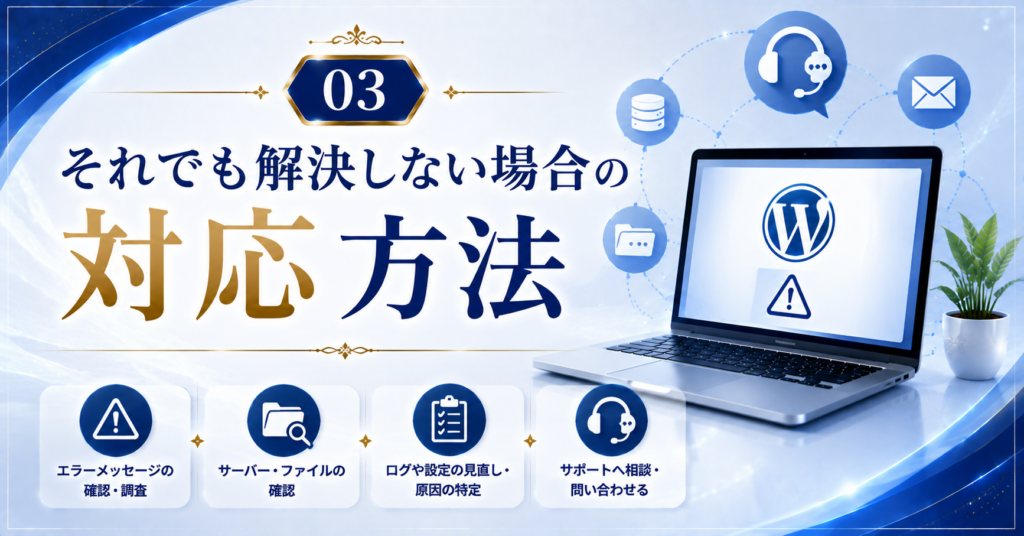
上記の方法を試してもログインできない状態が続く場合は、データベース側に問題が起きている可能性もあります。エラーメッセージの内容をよく確認し、原因の手がかりを探しましょう。
また、不正アクセスによってパスワードが変更されているケースもゼロではありません。心当たりのない変更履歴がある場合は、セキュリティ面も見直しておくと安心です。
エラーメッセージから原因を探る
画面に表示されるエラーメッセージには、問題の手がかりが含まれていることが多いです。「データベース接続確立エラー」などの表示があれば、サーバー側の設定を確認する必要があります。
サポートセンターに問い合わせる
自分で解決できない場合は、エックスサーバーのサポートセンターへの問い合わせが確実です。エラーメッセージのスクリーンショットを準備しておくと、やり取りがスムーズになります。

WordPressログインに関するよくある質問
【当サイト限定特典】:今月中に下記の公式特設ページから申し込むと、最大30%OFF(月額693円〜)の圧倒的コスパで国内シェアNo.1の超高速環境が手に入ります。サーバー選びで絶対に失敗したくない初心者は、以下のボタンからどうぞ!
初期費用無料・ドメイン永久無料特典もついてくる今のタイミングをお見逃しなく!
まとめ:WordPressのログイントラブルは落ち着いて対処しよう
WordPressにログインできない場合、多くはURLの間違いやパスワードの入力ミスが原因です。落ち着いて一つずつ確認していけば、ほとんどのケースで自力で解決できます。
プラグインの不具合が疑われる場合はFTP接続での無効化が有効です。それでも解決しない場合は、無理せずサポートセンターに相談してみてください。
 ニャフィ
ニャフィパスワード再設定で無事ログインできたにゃ!焦って損したにゃ。
 たいがブログ
お疲れさまでした!これでまた記事執筆に戻れますね。
ニャフィ管理画面が開けないトラブルも他にあるのか気になってきたにゃ!
たいがブログそれなら関連記事もぜひチェックしてみてくださいね。

おすすめ記事
-

ラッコキーワードは無料でどこまでできる?制限と有料との違い
-
ラッコキーワードの使い方を初心者向けに解説|基本の5ステップ
-
ラッコキーワードとは?できることと料金プランを初心者向けに解説
-
SWELL会員サイトにログインできない時のパスワード再設定方法
-
SWELLで画像がぼやける原因と対処法|くっきり表示するコツ
-
SWELLでスマホの表示崩れを確認する方法と直し方
-
SWELLでプラグイン競合による表示崩れの原因と対処法
-
SWELLのエディタとプレビューで表示が崩れる原因と対処
-
SWELLのブロック一覧が表示されない時の原因と対処法
-
SWELLのカスタマイザーが反映されない時の原因と対処法
-
SWELLのアップデート後に表示崩れした時の原因と対処法
-
SWELLで追加CSSを追加する方法と反映されない時の対処





















コメント