
※本記事はアフィリエイト広告を含む記事へのリンクを含みます。
1つ目のブログが軌道に乗ってくると、別ジャンルのブログも始めたいと考える人は多いです。ただ、同じサーバー契約内でWordPressを複数インストールする方法が分からず、二の足を踏んでしまうケースも少なくありません。
この記事では、エックスサーバーでWordPressを複数インストールする方法を、事前準備から実際の手順まで解説していきます。読み終わる頃には、迷わず2つ目・3つ目のブログを立ち上げられるようになりますよ。
※まだエックスサーバーを契約していない方へ:今月は最大30%OFFの限定キャンペーンが開催されています。この記事の手順を見ながら進めれば、初心者でも最短10分で国内シェアNo.1の高速ブログを開設できますよ。
サーバーの準備さえ終われば、今日からブログ運営の第一歩を踏み出せます。お得な期間が終わる前にサクッと開設しておきましょう!
 ニャフィ
ニャフィ2つ目のWordPress、同じサーバーに入れて大丈夫なのかにゃ…お互い干渉したりしないかにゃ?
 たいがブログ
それぞれ独立して動くので安心してくださいね。仕組みから見ていきましょう。
ニャフィ設定間違えたら今のブログにも影響出たりしないかにゃ…ちょっと不安だにゃ。
たいがブログドメインごとに独立しているので大丈夫ですよ。手順を確認していきましょう。

1つのサーバーでWordPressを複数運営できる仕組み
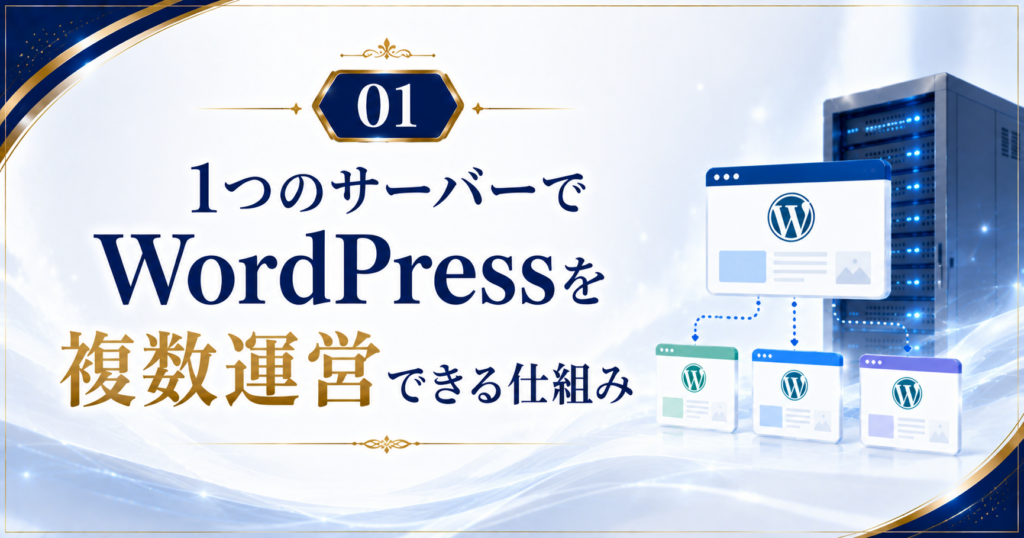
エックスサーバーでは、1つの契約内で複数のドメインを設定できるため、ドメインごとに独立したWordPressをいくつでもインストールできます。追加料金なしで新しいブログを増やせるのが大きな魅力です。
それぞれのWordPressはデータベースも個別に作成されるため、片方の設定変更がもう片方に影響することはありません。安心して複数運営を進められます。
インストール数の上限について
インストールできる数は、契約プランのドメイン追加上限に準じます。スタンダードプランでも複数の個人ブログを運営するには十分な数が用意されています。
複数運営に向いているケース
ジャンルの異なるブログをそれぞれ育てたい人や、実験的に新しいテーマのサイトを試したい人に、1サーバーでの複数運営は向いています。管理も一つの契約にまとまるため手間も少なくて済みます。
WordPressを複数インストールする手順
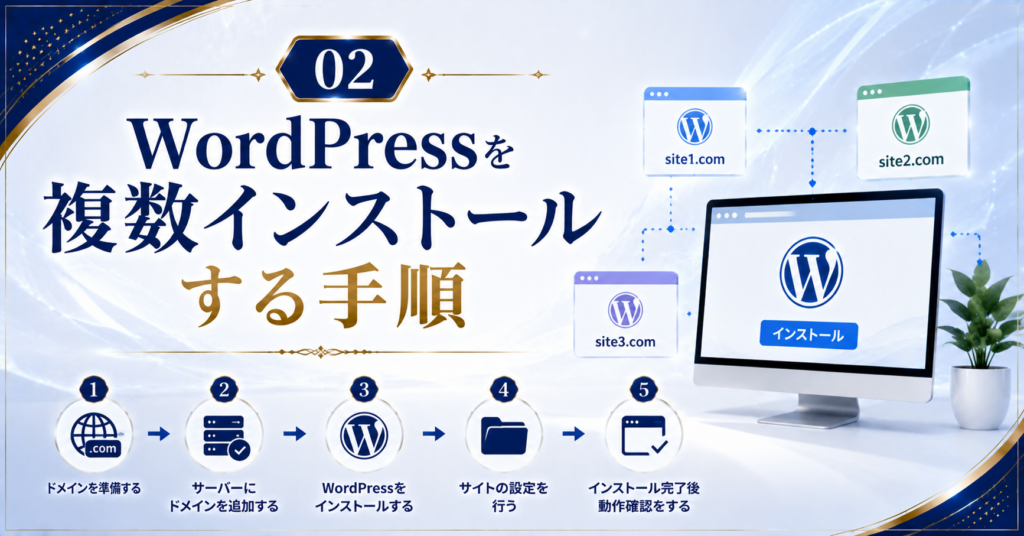
ここからは、2つ目以降のWordPressをインストールする流れをSTEP形式で紹介します。基本的な流れは1つ目のインストールと同じですが、対象ドメインの選択に注意しましょう。
特に大事なのが、新しいドメインの準備です。既存サイトと同じドメインには2つ目のWordPressを直接インストールできないため、事前に新規ドメインまたはサブドメインを用意しておきます。
新しいドメインの準備方法
新しいブログ用に、独自ドメインの取得またはサブドメインの作成を先に済ませておきましょう。目的に応じてどちらを選ぶか、あらかじめ決めておくとスムーズです。
既存サイトへの影響を防ぐポイント
2つ目のインストール時は、対象ドメインを間違えないようにすることが最も重要です。プルダウンメニューで既存サイトのドメインを誤って選ばないよう、確認しながら進めましょう。
2つ目のブログ用に、新規ドメインまたはサブドメインをサーバーパネルから設定しておきます。この段階でSSLも有効化しておくとスムーズです。
サーバーパネルの「WordPress簡単インストール」から、今回追加したドメインを選択します。既存サイトのドメインと間違えないよう確認しましょう。
新しいサイト名・ユーザー名・パスワードを入力し、インストールを実行します。1つ目のサイトとは別の情報を設定しましょう。
新しいサイトだけでなく、既存サイトの表示にも問題がないかあわせて確認しておきましょう。両方とも正常であれば作業完了です。
複数WordPress運営で気をつけておきたいこと
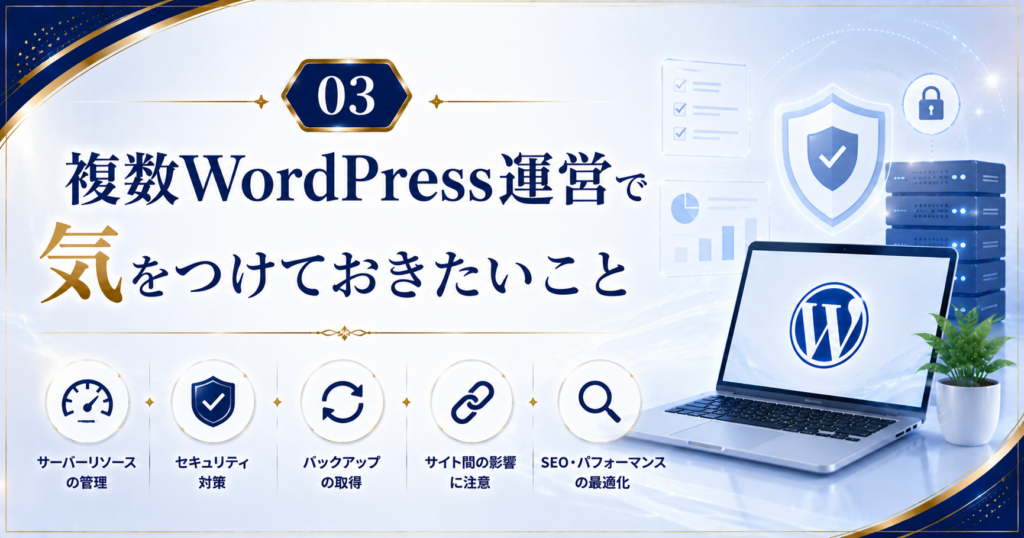
複数のWordPressを運営していると、それぞれの管理画面URLが似ていて混乱しやすくなります。ブラウザのブックマークに分かりやすい名前をつけて登録しておくと、切り替えのたびに迷わずに済みます。
また、ログイン情報も別々に管理する必要があります。パスワード管理ツールなどを使って、サイトごとの情報を整理しておくと安心です。
ディスク容量の使い方に注意する
サイトが増えるほど、合計のディスク使用量も増えていきます。画像を多く使うサイトが複数ある場合は、定期的に使用状況を確認しておくと安心です。
更新作業を効率化する工夫
複数サイトのプラグイン更新やメンテナンスは、日を決めてまとめて行うと管理がしやすくなります。サイトごとにバラバラに対応すると、更新漏れの原因になりがちです。

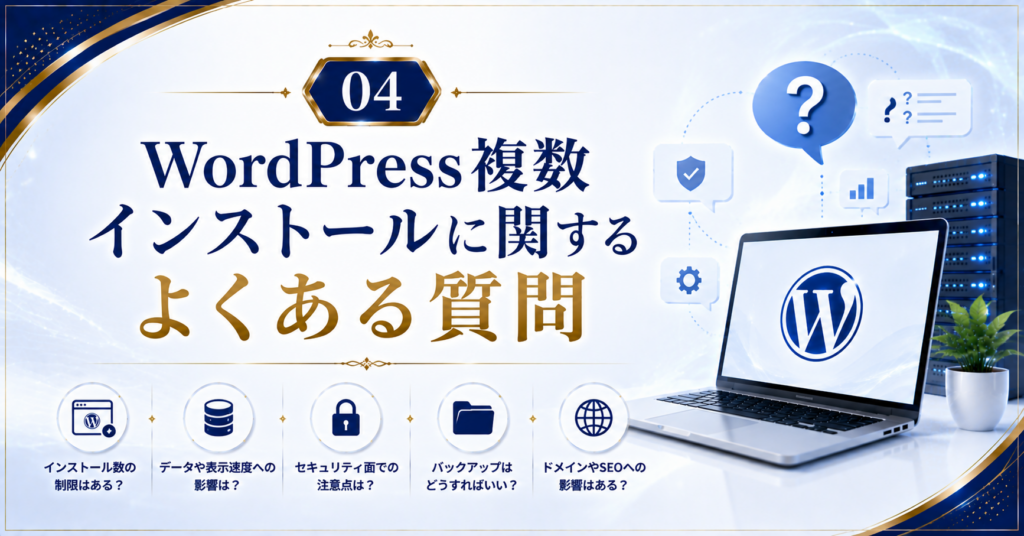
WordPress複数インストールに関するよくある質問
【当サイト限定特典】:今月中に下記の公式特設ページから申し込むと、最大30%OFF(月額693円〜)の圧倒的コスパで国内シェアNo.1の超高速環境が手に入ります。サーバー選びで絶対に失敗したくない初心者は、以下のボタンからどうぞ!
初期費用無料・ドメイン永久無料特典もついてくる今のタイミングをお見逃しなく!
まとめ:複数のWordPressは同じ契約内で効率よく運営できる
エックスサーバーでは、1つの契約の中で複数のWordPressを独立して運営できます。ドメインさえ準備できれば、インストール自体は1つ目のときと同じ手順で進められます。
サイトが増えるほど管理の手間も増えるため、ブックマークやパスワード管理を工夫しながら運営していきましょう。まずは1つ、新しいブログの立ち上げから試してみてください。
 ニャフィ
ニャフィ2つ目のブログも無事に立ち上がったにゃ!既存サイトにも影響なかったにゃ。
 たいがブログ
お疲れさまでした!これでどんどん新しいブログを増やせますね。
ニャフィログインできないトラブルの対処法も気になってきたにゃ!
たいがブログそれなら関連記事もぜひチェックしてみてくださいね。

おすすめ記事
-

ラッコキーワードは無料でどこまでできる?制限と有料との違い
-
ラッコキーワードの使い方を初心者向けに解説|基本の5ステップ
-
ラッコキーワードとは?できることと料金プランを初心者向けに解説
-
SWELL会員サイトにログインできない時のパスワード再設定方法
-
SWELLで画像がぼやける原因と対処法|くっきり表示するコツ
-
SWELLでスマホの表示崩れを確認する方法と直し方
-
SWELLでプラグイン競合による表示崩れの原因と対処法
-
SWELLのエディタとプレビューで表示が崩れる原因と対処
-
SWELLのブロック一覧が表示されない時の原因と対処法
-
SWELLのカスタマイザーが反映されない時の原因と対処法
-
SWELLのアップデート後に表示崩れした時の原因と対処法
-
SWELLで追加CSSを追加する方法と反映されない時の対処





















コメント