
※本記事はアフィリエイト広告を含む記事へのリンクを含みます。
他社サーバーからエックスサーバーへの移行を考えたとき、「今のサイトはそのまま引き継げるのか」「作業中にサイトが表示されなくなったりしないか」と不安になる人は多いです。移行作業は一度きりのことが多いため、余計に緊張してしまいますよね。
この記事では、エックスサーバーへのWordPress移行手順を、事前準備から移行後の確認作業まで解説していきます。読み終わる頃には、落ち着いて移行作業を進められるようになりますよ。
※まだエックスサーバーを契約していない方へ:今月は最大30%OFFの限定キャンペーンが開催されています。この記事の手順を見ながら進めれば、初心者でも最短10分で国内シェアNo.1の高速ブログを開設できますよ。
サーバーの準備さえ終われば、今日からブログ運営の第一歩を踏み出せます。お得な期間が終わる前にサクッと開設しておきましょう!
 ニャフィ
ニャフィ移行作業ってサイトが一時的に見られなくなったりするのかにゃ…読者に迷惑かけないか心配だにゃ。
 たいがブログ
手順を守れば影響を最小限にできますよ。一緒に準備していきましょう。
ニャフィ記事データとか消えちゃったりしないかにゃ…今まで書いたもの大事にゃ。
たいがブログバックアップさえ取っておけば安心ですよ。順番に確認していきましょうね。

WordPress移行とは何か・移行前に知っておきたいこと
WordPress移行とは、他社サーバーで運営していたサイトのデータをエックスサーバーへ引っ越す作業のことです。ファイルとデータベースの両方を移す必要があり、順番を間違えると表示エラーの原因になります。
移行作業中も元のサイトはそのまま残しておけるため、慌てて即日切り替える必要はありません。落ち着いて準備を整えてから進めましょう。
移行に必要なもの
移行には、現在のサイトのバックアップデータと、エックスサーバー側のドメイン・SSL設定が必要です。事前にこの2つを準備しておくと、作業がスムーズに進みます。
移行にかかる時間の目安
サイトの規模にもよりますが、データ移行自体は数十分〜数時間程度で完了することが多いです。ドメインの反映を含めると、余裕を持って半日〜1日ほど見ておくと安心です。
エックスサーバーへの移行手順を順番に解説
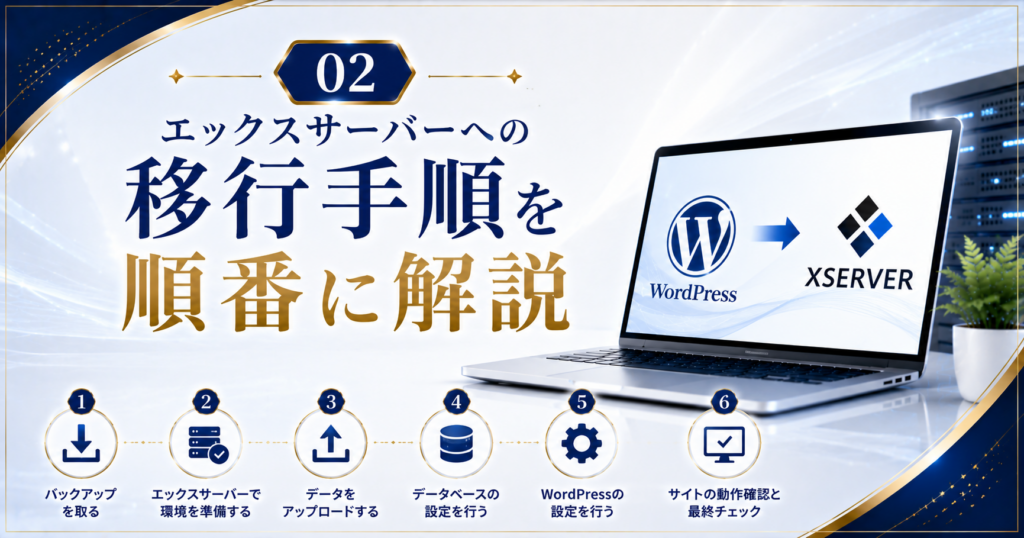
ここからは、実際の移行作業をSTEP形式で紹介します。ファイルとデータベースの両方を移す必要があるため、順番通りに進めることが大切です。
特に注意したいのが、ドメインの向き先を切り替えるタイミングです。準備が整う前に切り替えてしまうと、一時的にサイトが表示されなくなることがあります。
切り替えタイミングの決め方
ドメインの切り替えは、エックスサーバー側での動作確認が完了してから行うのが基本です。事前に仮のURLで表示確認をしておくことで、切り替え後のトラブルを防げます。
移行中にやってはいけないこと
移行作業中は、元のサイトで新しい記事を投稿しないようにしましょう。並行して更新してしまうと、どちらのデータが最新か分からなくなり、移行後に情報が抜け落ちる原因になります。
移行前に、現在のサイトのファイルとデータベースをすべてバックアップします。プラグインを使うと一括でエクスポートできて便利です。
サーバーパネルから移行先のドメインを追加し、SSLも有効化しておきます。この段階ではまだドメインの向き先は切り替えません。
WordPressをインストール後、取得したバックアップをプラグインなどでインポートします。ファイルとデータベースの両方を反映させます。
仮URLでの表示確認が済んだら、ネームサーバーの設定を変更してドメインの向き先を切り替えます。反映まで数時間かかることがあります。
移行後に確認しておきたいこと
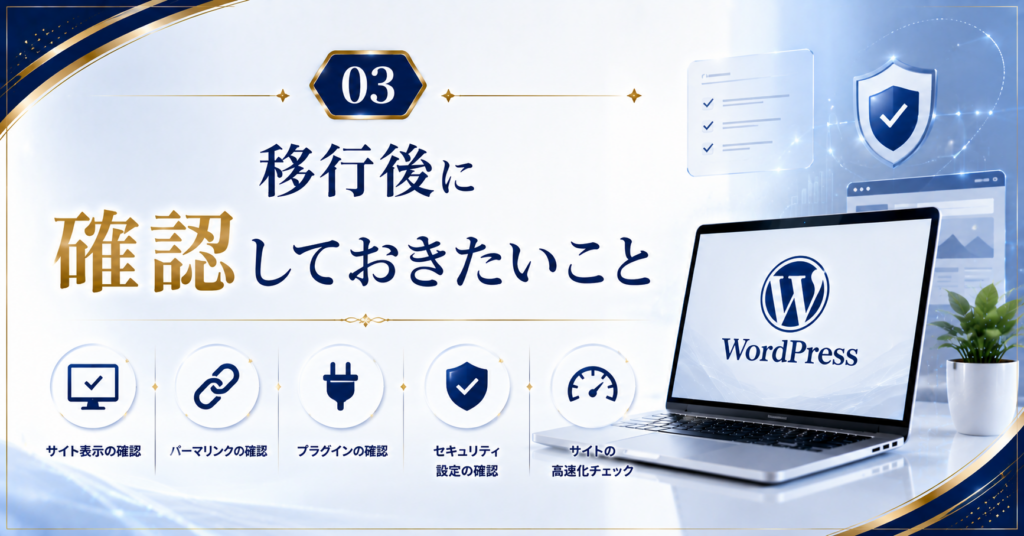
ドメインを切り替えたら、サイトが正しく表示されているかを必ず確認しましょう。トップページだけでなく、いくつかの記事ページや画像の表示も見ておくと安心です。
あわせて、SSLが正しく反映されているかもチェックしておきましょう。httpsで正常にアクセスできれば、移行作業はほぼ完了です。
内部リンクの切れをチェックする
移行後は、記事内の画像やリンクが正しく表示されているかを数記事ピックアップして確認しましょう。パス設定の違いで表示が崩れることがあるため、早めのチェックが安心です。
元のサーバーはすぐ解約しない
移行が完了しても、元のサーバーはしばらく残しておくのがおすすめです。何か問題が見つかった際、元のデータを参照できる状態にしておくと安心して対応できます。

WordPress移行に関するよくある質問
【当サイト限定特典】:今月中に下記の公式特設ページから申し込むと、最大30%OFF(月額693円〜)の圧倒的コスパで国内シェアNo.1の超高速環境が手に入ります。サーバー選びで絶対に失敗したくない初心者は、以下のボタンからどうぞ!
初期費用無料・ドメイン永久無料特典もついてくる今のタイミングをお見逃しなく!
まとめ:移行は準備と手順を守れば安心して進められる
エックスサーバーへの移行は、バックアップ・移行先の準備・動作確認・切り替えという順番を守ることが何より大切です。焦って進めなければ、大きなトラブルにはつながりません。
移行後もしばらくは表示確認を続けることで、安心して新しいサーバーでの運営をスタートできます。まずはバックアップの準備から始めてみてください。
 ニャフィ
ニャフィ無事に移行できた!サイトもちゃんと表示されてるにゃ。安心したにゃ。
 たいがブログ
お疲れさまでした!これで新しい環境で運営を続けられますね。
ニャフィ複数のWordPressを1つのサーバーで管理する方法も気になってきたにゃ!
たいがブログそれなら関連記事もぜひチェックしてみてくださいね。

おすすめ記事
-

ラッコキーワードは無料でどこまでできる?制限と有料との違い
-
ラッコキーワードの使い方を初心者向けに解説|基本の5ステップ
-
ラッコキーワードとは?できることと料金プランを初心者向けに解説
-
SWELL会員サイトにログインできない時のパスワード再設定方法
-
SWELLで画像がぼやける原因と対処法|くっきり表示するコツ
-
SWELLでスマホの表示崩れを確認する方法と直し方
-
SWELLでプラグイン競合による表示崩れの原因と対処法
-
SWELLのエディタとプレビューで表示が崩れる原因と対処
-
SWELLのブロック一覧が表示されない時の原因と対処法
-
SWELLのカスタマイザーが反映されない時の原因と対処法
-
SWELLのアップデート後に表示崩れした時の原因と対処法
-
SWELLで追加CSSを追加する方法と反映されない時の対処





















コメント