
※本記事はアフィリエイト広告を含む記事へのリンクを含みます。
ブログを続けていると、ある日突然データが消えてしまったらどうしようと不安になることがあります。エックスサーバーには自動バックアップ機能があると聞いても、実際にどこで確認・設定すればいいのか分からない人は多いです。
この記事では、エックスサーバーのバックアップ設定方法を、自動バックアップの仕組みから手動バックアップの取り方まで解説していきます。読み終わる頃には、安心してブログ運営を続けられるようになりますよ。
※まだエックスサーバーを契約していない方へ:今月は最大30%OFFの限定キャンペーンが開催されています。この記事の手順を見ながら進めれば、初心者でも最短10分で国内シェアNo.1の高速ブログを開設できますよ。
サーバーの準備さえ終われば、今日からブログ運営の第一歩を踏み出せます。お得な期間が終わる前にサクッと開設しておきましょう!
 ニャフィ
ニャフィバックアップって自動でやってくれてるって聞いたけど、本当に大丈夫なのかにゃ…
 たいがブログ
基本は自動で安心なんですが、仕組みを知っておくとさらに安心できますよ。
ニャフィ大事な記事書く前とかは自分でもバックアップ取った方がいいのかにゃ…
たいがブログ手動での取得方法も紹介しますので、必要なタイミングで活用してくださいね。

エックスサーバーの自動バックアップとは何か
エックスサーバーには、標準で自動バックアップ機能が備わっています。特別な設定をしなくても、サーバー内のデータやデータベースが定期的に自動保存される仕組みになっています。
ただし、保存されている期間や復元できる範囲には条件があります。まずは自動バックアップの基本的な仕組みを理解しておきましょう。
自動バックアップの保存期間
自動バックアップは、直近の一定期間分が保存される仕組みです。古いデータは新しいものに順次上書きされていくため、長期間前の状態に戻したい場合は対応できないこともあります。
自動バックアップの対象範囲
対象となるのはサーバー内のファイルとデータベースの両方です。WordPressの記事データや画像ファイルもまとめて保存対象になっているため、基本的な運用では追加の設定は不要です。
エックスサーバーのバックアップ設定方法を解説
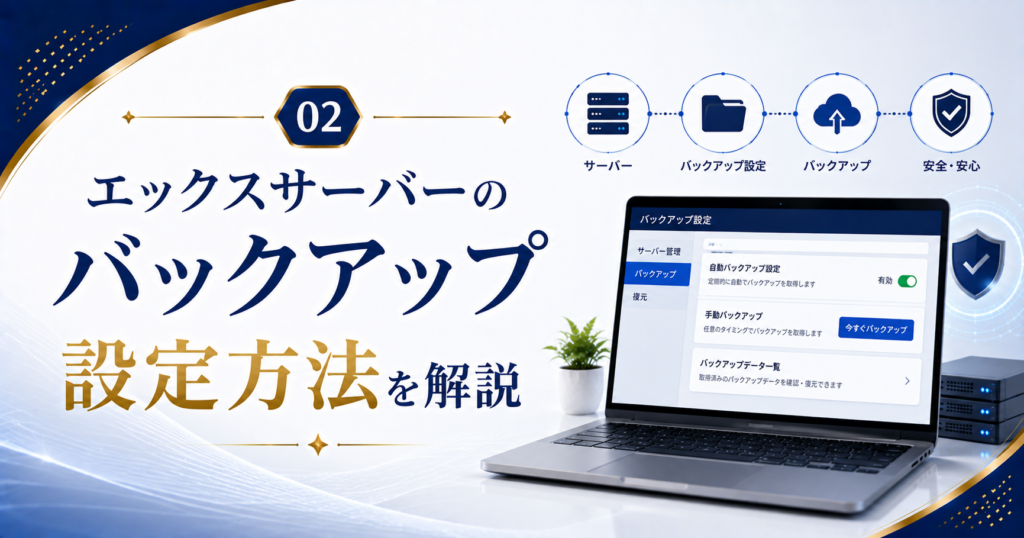
ここからは、バックアップの確認方法と手動取得の手順をSTEP形式で紹介します。自動バックアップの状況確認から、大事な作業前の手動バックアップまで一通り押さえておきましょう。
特に、大幅なカスタマイズやプラグイン更新の前は、手動でバックアップを取っておくと安心です。トラブル時にすぐ元の状態へ戻せます。
手動バックアップが役立つ場面
テーマの大幅な変更やプラグインの一括更新を行う前は、自動バックアップとは別に手動で取得しておくとより安心です。作業直前の状態を確実に残しておけます。
ダウンロードしたバックアップの保管方法
ダウンロードしたバックアップファイルは、パソコンやクラウドストレージなど、サーバーとは別の場所に保管しておきましょう。万が一の際にも確実に復元作業を進められます。
サーバーパネルの「バックアップ取得・復元」メニューを開き、現在の自動バックアップの状況を確認します。
バックアップしたいドメインとファイル・データベースの種別を選択します。複数サイトがある場合は対象を間違えないよう確認しましょう。
「バックアップを作成する」を選択し、手動でのバックアップを実行します。データ量によって完了までの時間は前後します。
取得完了後、バックアップファイルをパソコンへダウンロードして保管します。サーバー外にも保存しておくことで、より安心度が高まります。
バックアップから復元する方法
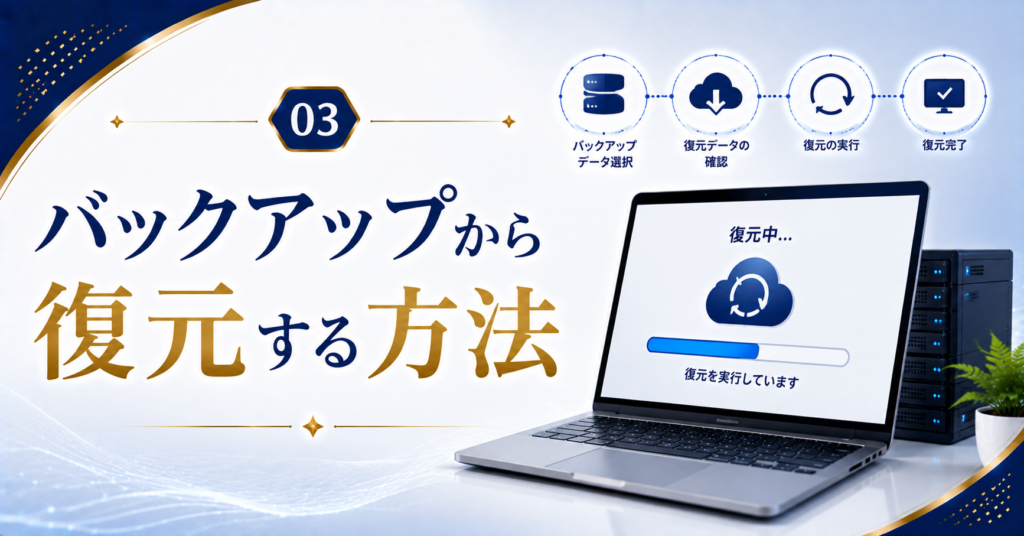
万が一トラブルが起きた際は、取得済みのバックアップから復元できます。自動バックアップと手動バックアップのどちらからでも、サーバーパネルから比較的簡単に復元作業を行えます。
復元すると選んだ時点の状態に戻るため、それ以降に投稿した記事などは失われる点に注意が必要です。復元は最後の手段として、慎重に判断しましょう。
復元にかかる時間の目安
復元作業はデータ量に応じて数分〜数十分ほどかかります。作業中はサイトの表示が不安定になることがあるため、アクセスの少ない時間帯に行うのがおすすめです。
復元前に確認しておきたいこと
復元を実行する前に、どの時点のデータに戻すかを必ず確認しましょう。誤った日付を選ぶと、直したいはずのトラブルが解決しないまま別の問題を招くこともあります。

バックアップ設定に関するよくある質問
【当サイト限定特典】:今月中に下記の公式特設ページから申し込むと、最大30%OFF(月額693円〜)の圧倒的コスパで国内シェアNo.1の超高速環境が手に入ります。サーバー選びで絶対に失敗したくない初心者は、以下のボタンからどうぞ!
初期費用無料・ドメイン永久無料特典もついてくる今のタイミングをお見逃しなく!
まとめ:自動と手動のバックアップを組み合わせて安心運用しよう
エックスサーバーは標準で自動バックアップ機能を備えているため、特別な設定をしなくても一定の安心感があります。それに加えて、大きな変更を加える前は手動バックアップを取っておくとより万全です。
復元方法まで理解しておけば、いざというときも落ち着いて対応できます。まずはサーバーパネルで現在のバックアップ状況を確認するところから始めてみてください。
 ニャフィ
ニャフィバックアップ取れて安心したにゃ!復元の仕組みも分かって心強いにゃ。
 たいがブログ
お疲れさまでした!これで万が一のときも安心ですね。
ニャフィWordPressのインストール方法ももっと詳しく知りたくなったにゃ!
たいがブログそれなら関連記事もぜひチェックしてみてくださいね。

おすすめ記事
-

ラッコキーワードは無料でどこまでできる?制限と有料との違い
-
ラッコキーワードの使い方を初心者向けに解説|基本の5ステップ
-
ラッコキーワードとは?できることと料金プランを初心者向けに解説
-
SWELL会員サイトにログインできない時のパスワード再設定方法
-
SWELLで画像がぼやける原因と対処法|くっきり表示するコツ
-
SWELLでスマホの表示崩れを確認する方法と直し方
-
SWELLでプラグイン競合による表示崩れの原因と対処法
-
SWELLのエディタとプレビューで表示が崩れる原因と対処
-
SWELLのブロック一覧が表示されない時の原因と対処法
-
SWELLのカスタマイザーが反映されない時の原因と対処法
-
SWELLのアップデート後に表示崩れした時の原因と対処法
-
SWELLで追加CSSを追加する方法と反映されない時の対処





















コメント