
※本記事はアフィリエイト広告を含む記事へのリンクを含みます。
エックスサーバーを契約したものの、サーバーパネルを開いてみると項目が多く、どこから触ればいいのか分からず戸惑う人は少なくありません。専門用語も多く見えるため、なんとなく敬遠してしまいがちです。
この記事では、エックスサーバーのサーバーパネルの基本的な使い方を、よく使う機能を中心に解説していきます。最低限押さえておきたい部分がわかるので、必要な設定に迷わずたどり着けるようになりますよ。
※まだエックスサーバーを契約していない方へ:今月は最大30%OFFの限定キャンペーンが開催されています。この記事の手順を見ながら進めれば、初心者でも最短10分で国内シェアNo.1の高速ブログを開設できますよ。
サーバーの準備さえ終われば、今日からブログ運営の第一歩を踏み出せます。お得な期間が終わる前にサクッと開設しておきましょう!
 ニャフィ
ニャフィサーバーパネル開いたけど、項目多すぎてどこ見ればいいか分からないにゃ…全部覚えないとダメなのかにゃ?
 たいがブログ
大丈夫ですよ、よく使う機能は実はそこまで多くないんです。順番に見ていきましょう。
ニャフィ間違って変な設定触っちゃったらブログ壊れたりしないかにゃ…ちょっと怖いにゃ。
たいがブログ普段使う機能なら心配いりませんよ。注意が必要な項目もあわせてお伝えしますね。

エックスサーバーのサーバーパネルとは何か
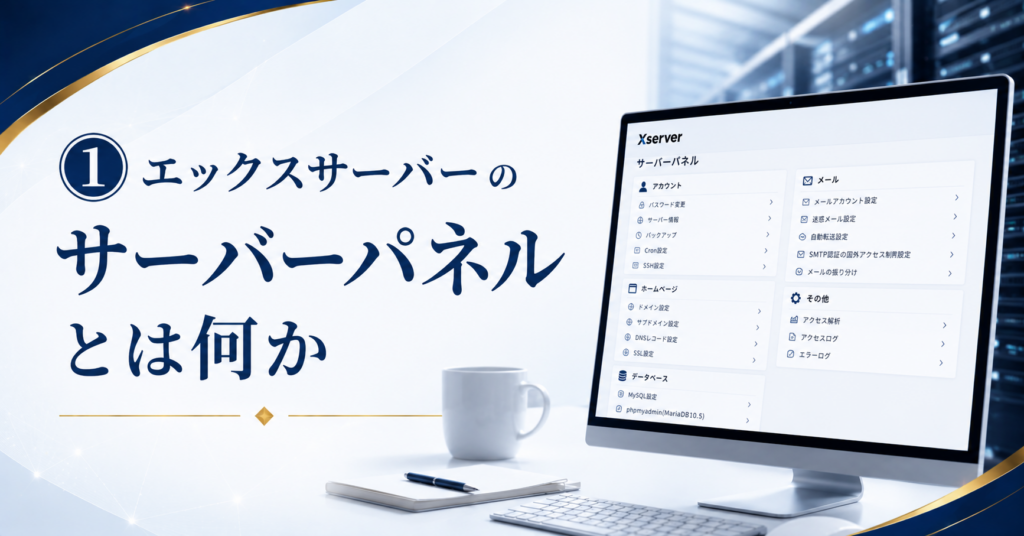
サーバーパネルとは、契約したサーバーの各種設定をまとめて管理できる専用の管理画面のことです。ドメイン設定・メール設定・バックアップなど、ブログ運営に必要な機能がこの画面にすべて集約されています。
WordPressの管理画面とは別の画面である点に注意しましょう。WordPressが記事を書くための画面なら、サーバーパネルはサーバー自体を管理するための画面という位置づけです。
サーバーパネルへのログイン方法
サーバーパネルには、契約時に届いたサーバーIDとパスワードを使ってログインします。会員IDとは別の情報なので、ログイン画面を間違えないよう注意しておきましょう。
サーバーパネルの画面構成
ログインすると、カテゴリごとにアイコンが並んだ画面が表示されます。ドメイン・メール・データベース・セキュリティなど、目的別に整理されているため、慣れれば直感的に操作できるようになります。
サーバーパネルのよく使う機能の使い方
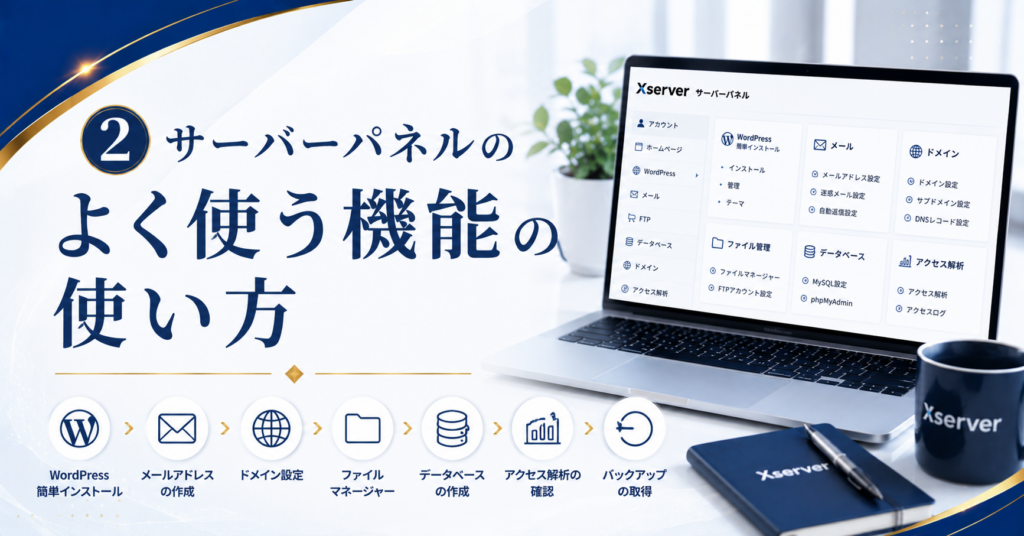
ここからは、実際によく使う機能を中心に使い方を紹介していきます。すべての項目を覚える必要はなく、まずはこの範囲を押さえておけば十分です。
特に、ドメイン設定とSSL設定はブログ運営の初期段階で必ず使う機能です。次のH3で具体的に確認していきましょう。
ドメイン設定の見方
「ドメイン設定」のメニューから、契約中のドメイン一覧を確認できます。新しいドメインを追加したり、既存のドメインの設定を見直したりする際は、まずこの画面から操作を行います。
SSL設定の見方
「SSL設定」のメニューでは、対象ドメインごとに独自SSLの追加・確認ができます。サイトを公開する前には必ずこの画面でSSLが有効になっているか確認しておきましょう。
サーバーIDとパスワードを使い、サーバーパネルにログインします。ここがすべての設定操作の起点になるので、ブックマークしておくと便利です。
画面上部に並ぶカテゴリタブを確認します。ドメイン・メール・セキュリティなど、目的に応じてタブを切り替えることで必要な設定にすぐアクセスできます。
サーバーパネルにはお気に入り機能があり、よく使う設定画面を登録しておくとトップページからすぐにアクセスできるようになります。作業効率がぐっと上がります。
サーバーパネルを使う際に注意しておきたいこと
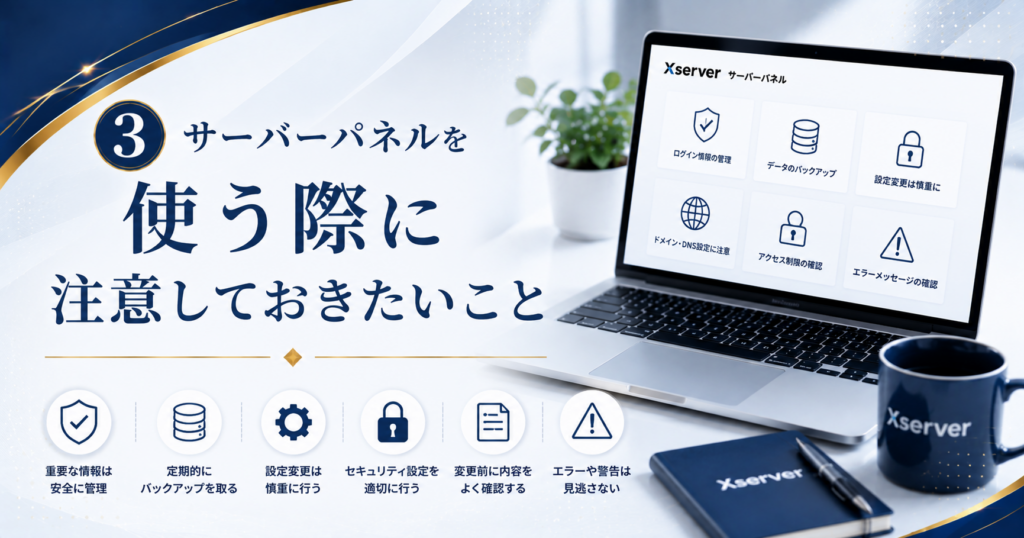
サーバーパネルの機能の中には、設定を変更すると影響が大きいものもあります。特にPHPバージョンやドメイン設定などは、不用意に変更するとサイトが表示されなくなることもあるため注意が必要です。
操作に慣れるまでは、設定を変更する前に現在の状態をメモしておくと安心です。何か不具合が起きた場合も、元の設定に戻しやすくなります。
触る前に確認だけしておきたい項目
「PHP設定」や「.htaccess編集」などは、変更の影響範囲が大きい項目です。まずは内容を確認するだけにとどめ、実際に変更する際は事前にバックアップを取っておくと安心して作業できます。
困ったときはバックアップから復元できる
万が一設定を誤ってしまっても、自動バックアップ機能を使えば以前の状態に戻すことができます。「バックアップ取得・復元」のメニューから対象の日付を選ぶだけで手続きが完了します。

サーバーパネルの使い方に関するよくある質問
【当サイト限定特典】:今月中に下記の公式特設ページから申し込むと、最大30%OFF(月額693円〜)の圧倒的コスパで国内シェアNo.1の超高速環境が手に入ります。サーバー選びで絶対に失敗したくない初心者は、以下のボタンからどうぞ!
初期費用無料・ドメイン永久無料特典もついてくる今のタイミングをお見逃しなく!
まとめ:サーバーパネルはよく使う機能から少しずつ慣れよう
エックスサーバーのサーバーパネルは、ドメイン設定・SSL設定・バックアップなど、ブログ運営に必要な機能がまとめられた画面です。最初はすべて理解しようとせず、よく使う部分から少しずつ慣れていけば十分です。
影響の大きい設定だけ注意しておけば、普段の運用で困ることはほとんどありません。まずはお気に入り登録やドメイン確認など、身近な操作から触ってみてください。
 ニャフィ
ニャフィお気に入り登録したら次から迷わず開けるようになったにゃ!意外と簡単だったにゃ。
 たいがブログ
お疲れさまでした!これで日々の管理もスムーズになりますね。
ニャフィ他のサーバーのパネルとも違うのか気になってきたにゃ!
たいがブログそれなら比較記事もぜひチェックしてみてくださいね。

おすすめ記事
-

ラッコキーワードは無料でどこまでできる?制限と有料との違い
-
ラッコキーワードの使い方を初心者向けに解説|基本の5ステップ
-
ラッコキーワードとは?できることと料金プランを初心者向けに解説
-
SWELL会員サイトにログインできない時のパスワード再設定方法
-
SWELLで画像がぼやける原因と対処法|くっきり表示するコツ
-
SWELLでスマホの表示崩れを確認する方法と直し方
-
SWELLでプラグイン競合による表示崩れの原因と対処法
-
SWELLのエディタとプレビューで表示が崩れる原因と対処
-
SWELLのブロック一覧が表示されない時の原因と対処法
-
SWELLのカスタマイザーが反映されない時の原因と対処法
-
SWELLのアップデート後に表示崩れした時の原因と対処法
-
SWELLで追加CSSを追加する方法と反映されない時の対処





















コメント