
※本記事はアフィリエイト広告を含む記事へのリンクを含みます。
エックスサーバーを使い始めるには、まずアカウント作成が必要です。とはいえ「アカウントってどこで作るの?」「サーバー契約と何が違うの?」と疑問に思う人も多いのではないでしょうか。実は仕組みを理解すれば、迷う要素はほとんどありません。
この記事では、エックスサーバーのアカウント作成方法を、公式サイトへのアクセスから完了画面まで順を追って解説します。会員IDと契約情報の関係もあわせて説明するので、迷わず自分の手で進められるようになりますよ。
※まだエックスサーバーを契約していない方へ:今月は最大30%OFFの限定キャンペーンが開催されています。この記事の手順を見ながら進めれば、初心者でも最短10分で国内シェアNo.1の高速ブログを開設できますよ。
サーバーの準備さえ終われば、今日からブログ運営の第一歩を踏み出せます。お得な期間が終わる前にサクッと開設しておきましょう!
 ニャフィ
ニャフィアカウント作成ってサーバー契約と別なのかにゃ?なんかややこしそうだにゃ…
 たいがブログ
実は一つの手続きの中で同時にできますよ。順番に見ていけば全然難しくありません。
ニャフィメールアドレス、何個も用意しないといけないのかにゃ…面倒じゃないかにゃ?
たいがブログ普段使っているメールアドレス1つで大丈夫です。特別な準備はいりませんよ。

エックスサーバーのアカウントとは?契約との関係を整理
エックスサーバーのアカウントとは、会員情報や契約状況をまとめて管理するためのマイページのようなものです。サーバー契約はこのアカウントに紐づく形で管理されるため、まずアカウントを作ることが最初のステップになります。
複数のサーバーを契約する場合も、1つのアカウントでまとめて管理できるのが特徴です。新しいサイトを増やす際にも、あらためてアカウントを作り直す必要はありません。
会員IDとサーバーIDの違い
会員IDはアカウント全体を識別するIDで、サーバーIDは契約したサーバーごとに割り振られる別のIDです。混同しやすいポイントですが、会員IDでログインして、その中で契約中のサーバーを管理するとイメージすると分かりやすくなります。
アカウント作成に必要なもの
アカウント作成に必要なのは、メールアドレスと電話番号だけです。特別な書類やソフトのインストールは不要で、ブラウザ上の入力だけで完結します。スマートフォンからでも同じ手順で作成可能です。
エックスサーバーのアカウント作成方法を順番に解説
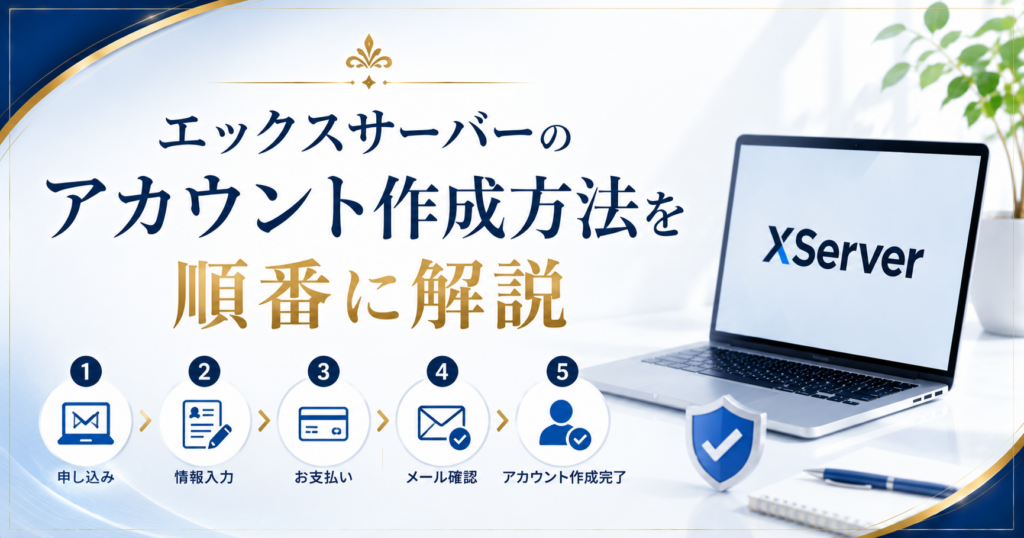
ここからは、実際のアカウント作成の流れをSTEP形式で紹介します。サーバーの申し込みと同時に進めるケースが多いため、両方の流れを意識しながら見ていきましょう。
入力項目自体はシンプルですが、確認コードの受け取りで戸惑う人が多いポイントです。次のH3で詳しく確認しておきましょう。
確認コードが届かないときの対処法
電話番号宛のSMSやメールで届く確認コードが数分経っても届かない場合は、迷惑メールフォルダや電波状況を確認してみてください。それでも届かない場合は、番号の入力ミスがないか見直すのが有効です。
すでにアカウントを持っている場合の注意点
過去にエックスサーバーを利用したことがある人は、新規登録ではなくログインから進める必要があります。新しく作り直すと契約情報が分散してしまうため、まず既存アカウントの有無を確認しておきましょう。
エックスサーバーの公式サイトから「10日間無料お試し」を選択し、新規お申し込みページへ進みます。ここがアカウント作成のスタート地点になります。
普段から確認できるメールアドレスを入力します。このアドレス宛に会員IDや各種通知が届くため、入力ミスがないよう落ち着いて確認しましょう。
入力したメールアドレス宛に届く確認コードを画面に入力します。これによって本人確認が完了し、次の登録画面へ進めるようになります。
氏名・住所・電話番号などの会員情報を入力し、ログイン用のパスワードを設定します。パスワードは他サービスと使い回さず、推測されにくいものにしておきましょう。
アカウント作成後にやっておきたいこと
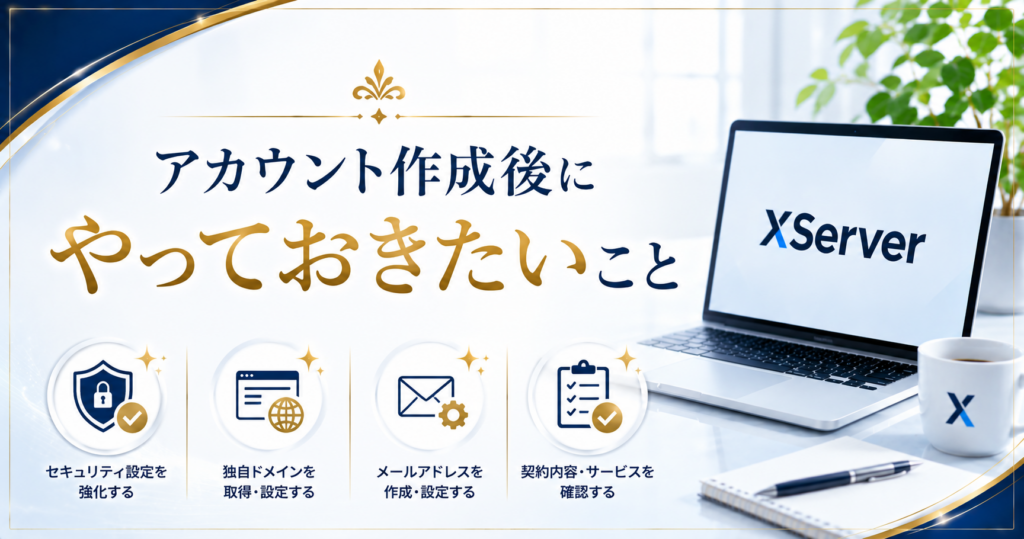
アカウント作成が完了すると、登録したメールアドレス宛に会員IDが記載された通知が届きます。このIDは今後のログインやサポート問い合わせで必ず必要になるため、忘れずに保存しておきましょう。
あわせて、2段階認証の設定もこのタイミングで済ませておくのがおすすめです。不正ログインのリスクを大きく減らせるため、初期設定の一環として対応しておくと安心して運用できます。
会員IDを紛失した場合の対応
会員IDを紛失してしまった場合は、登録済みのメールアドレスを使ってログイン画面から再発行の手続きが可能です。電話番号での本人確認が必要になることもあるため、契約時の情報は控えておくと安心です。
複数サイトを運営する場合のアカウント管理
複数のブログを運営する予定がある場合も、アカウントは1つのままで問題ありません。サーバー契約を追加するだけで、同じ会員IDから複数サイトをまとめて管理できるようになります。

エックスサーバーのアカウント作成に関するよくある質問
【当サイト限定特典】:今月中に下記の公式特設ページから申し込むと、最大30%OFF(月額693円〜)の圧倒的コスパで国内シェアNo.1の超高速環境が手に入ります。サーバー選びで絶対に失敗したくない初心者は、以下のボタンからどうぞ!
初期費用無料・ドメイン永久無料特典もついてくる今のタイミングをお見逃しなく!
まとめ:エックスサーバーのアカウント作成は仕組みを知れば簡単
エックスサーバーのアカウント作成は、メールアドレスの入力から確認コードの認証、会員情報の登録という流れで完了します。サーバー契約と同時に進むため、特別に身構える必要はありません。
会員IDとサーバーIDの違いさえ理解しておけば、複数サイトの運営や問い合わせ対応もスムーズになります。2段階認証の設定もあわせて済ませておき、安心してブログ運営をスタートさせましょう。
 ニャフィ
ニャフィ思ってたよりずっと簡単だったにゃ!会員IDもちゃんと保存できたにゃ。
 たいがブログ
お疲れさまでした!これでいつでもログインできる状態になりましたね。
ニャフィサーバー選びで迷ってる子にも教えてあげたいにゃ!他のサーバーとの違いも気になるにゃ。
たいがブログそれなら比較記事もぜひ読んでみてください。きっと参考になりますよ。

おすすめ記事
-

SWELL会員サイトにログインできない時のパスワード再設定方法
-
SWELLで画像がぼやける原因と対処法|くっきり表示するコツ
-
SWELLでスマホの表示崩れを確認する方法と直し方
-
SWELLでプラグイン競合による表示崩れの原因と対処法
-
SWELLのエディタとプレビューで表示が崩れる原因と対処
-
SWELLのブロック一覧が表示されない時の原因と対処法
-
SWELLのカスタマイザーが反映されない時の原因と対処法
-
SWELLのアップデート後に表示崩れした時の原因と対処法
-
SWELLで追加CSSを追加する方法と反映されない時の対処
-
SWELLで構造化データを設定する方法と確認のコツ
-
SWELLでnoindexを設定する方法と注意点
-
SWELLでOGP画像を設定する方法と反映されない時の対処





















コメント